
Мицрософт ОнеНоте 2016 има неколико подешавања која можете прилагодити како бисте максимизирали кориснички интерфејс и искуство. У наставку имамо 18 једноставних начина за прилагођавање ОнеНоте.
Имајте на уму да вам десктоп верзија нуди највише опција са ове листе (за разлику од бесплатне мобилне или онлине верзије, иако се многе од ових прилагођавања примењују и на оне).
01 од 16Персонализујте белешке променом подразумеваних поставки фонта у програму Мицрософт ОнеНоте

Радне верзије Мицрософт ОнеНоте омогућавају вам да наведете подразумеване поставке фонта за белешке. То значи да ће будуће белешке бити креиране са вашим ажурираним подразумевањима.
Коришћење фонта који вам се свиђа највише може ићи на дуг начин да поједноставите и максимизирате своје искуство ОнеНоте-а, јер је фонт аутоматизован - само једна мања ствар коју ћете форматирати сваки пут када почнете да снимате своје идеје.
- Иди на Филе.
- ИзаберитеОпције.
- ТхеОнеНоте опције Отвара се дијалошки оквир. Будите сигурниГенерал картица је изабрана, а затим потражитеПодразумевани фонт одељак.
- Изаберите својФонт, Сизе,иБоја боје.
- Када сте задовољни вашим селекцијама, кликнитеУ РЕДУ.
Функције кључних алатки у програму Мицрософт ОнеНоте прилагођавањем подразумеваних поставки екрана

Можете да преуредите да ли неки од навигационих или организационих алата приказују у програму Мицрософт ОнеНоте. Ово вам може помоћи да своје идеје у облику белешке ухватите још ефикасније.
Изаберите Филе > Опције > Приказ да прилагодите поставке, на примјер да ли се табулатори страница, навигациони језици или трака за помицање појављују на лијевој страни интерфејса или ако нове странице имају линије или не.
03 од 16Персонализирајте апликацију Мицрософт ОнеНоте кроз позадину Арт и Цолор Тхеме

У десктоп верзији Мицрософт ОнеНоте можете одабрати између десетак илустрираних тема из позадине у горњем десном углу.
Такође можете одабрати између неколико тема у боји за програм.
Изаберите Филе > Рачун а затим изаберите опције које вам се обраћају.
04 од 16Почните брже у програму Мицрософт ОнеНоте променом величине папира

Мицрософт ОнеНоте белешке креирају се са подразумеваним величинама, али можете то прилагодити. Ваше будуће белешке ће потом пратити ову подразумевану величину.
Ово може бити одлична прилагодба ако сте навикли на други програм који је имао различиту величину белешке, на пример. Или, можете белешке на радној површини изгледати на исти начин на паметном телефону, смањујући ширину белешке.
Изаберите Поглед > Величина папира да промените својства као што су ширина и висина.
05 од 16Поставите прилагођени подразумевани зум у програму Мицрософт ОнеНоте користећи ширину странице странице до прозора

ОнеНоте белешке су зумиране шире од ширине белешке подразумевано, што значи да видите додатни простор око ивица.
Ако је ово одвраћање, можда ћете желети да користите поставку под називом Фит Видтх Видтх то Виндов.
Да бисте увећали ширину странице до прозора, изаберите Поглед > Ширина странице.
06 од 16Ажурирајте Мицрософт ОнеНоте искуство променљивим језиком

Мицрософт ОнеНоте се може користити на различитим језицима, мада можда ћете морати инсталирати додатне датотеке у зависности од језика који вас занима.
Има смисла поставити подразумевани језик који највише користите. Да то уради:
- Изаберите Филе.
- Изаберите Опције.
- Затим у дијалогу ОнеНоте опције изаберите Језик.
- Прилагодите подешавања језика, а затим кликните на дугмеУ реду.
Белешка: Ако свог језика не видите на листи доступних језика, кликните на дугмеКако да добијем више језика приказа и помоћи из Оффице.цом?
07 од 16Узмите белешке лакше тако што ћете прилагодити траку менија програма Мицрософт ОнеНоте Тоол
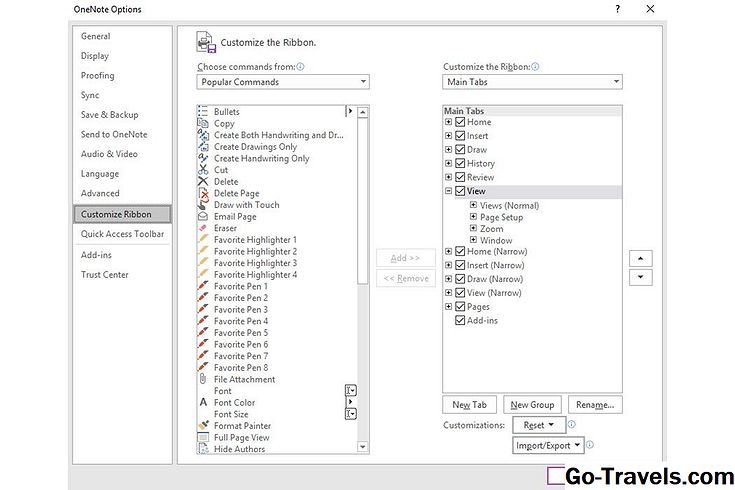
У програму Мицрософт ОнеНоте можете прилагодити мени алата, такође познат и као трака.
ИзаберитеФиле > Опције > Прилагодите траку. Када ово урадите, можете да померите одређене меније из главне банке на своју прилагођену банку алата.
Опције укључују приказивање или скривање алата или уметање линија сепаратора између алата, што може да створи организованији изглед.
08 од 16Побољшајте задатке у програму Мицрософт ОнеНоте тако што ћете прилагодити траку са алаткама за брзи приступ

У програму Мицрософт ОнеНоте, трака за брзи приступ налази се у горњем десном углу и садржи иконе слике за ангажовање одређених алата које пуно користите. Можете да прилагодите које алатке тамо показују, што олакшава уобичајене задатке.
ИзаберитеФиле > Опције > Брз приступ алаткама. Затим померите жељене алате са главне банке у своју прилагођену банку.
Алтернативно, такође можете кликнути на стрелицу надоле на траци са алаткама за брзи приступ да бисте додали и уклонили тастере. Само изаберите жељене ставке менија да их додате. Обележје се појављује поред ставке и приказује се на траци са алаткама. Поново изаберите ставку да бисте уклонили маркицу и уклонили је из менија.
09 од 16Радите са Мицрософт ОнеНоте Поред осталих програма користећи Доцк то Десктоп

Мицрософт ОнеНоте се може повезати са једне стране своје радне површине захваљујући функцији Доцк то Десктоп.
Ово омогућава програму да буде лако доступан док радите на пројектима у различитим апликацијама. У ствари, можете да прикључите неколико ОнеНоте прозора на вашу радну површину.
Изаберите Поглед > Доцк то Десктоп или Нови прикључени прозор.
10 од 16Мултитаск Као Про у Мицрософт ОнеНоте користећи више Виндовса

Можете да обављате вишеструко постављање тако што ћете у неким верзијама Мицрософт ОнеНоте отворити више отворених прозора, на пример олакшати упоређивање или повезивање белешки.
Изаберите Поглед > Нови прозор. Ова наредба ће дуплирати белешку у којој сте активни, али увек можете пребацити на другу белешку за сваки нови прозор.
11 од 16Скочите у омиљене Мицрософт ОнеНоте белешке брзо Користите Напомена на врху

Када радите у више прозора, он може бити непријатан за мањи да се крије иза већег.
Користите функцију Мицрософт ОнеНоте да задржите тај мањи прозор на врху.
Нађите ову опцију "Кееп а Ноте" на крајњој десној страни Поглед мени.
12 од 16Искористите искуство са нотетековањем у Мицрософт ОнеНоте постављањем боје странице

Промена боје странице у програму Мицрософт ОнеНоте превазилази козметичку преференцију - такође олакшава праћење различитих датотека приликом рада у више прозора, на примјер.
Или, можда ћете преферирати једну подразумевану боју страница другом јер вам помаже да текст буде читљивији.
Да бисте применили ову прилагођавање, изаберите Поглед > Боја.
13 од 16Сазнајте више организован у Мицрософт ОнеНоте тако што ћете прилагодити боје одељка

У Мицрософт ОнеНоте, белешке могу бити организоване у секције. Можете да обележите боје-кодове у одељцима како бисте још лакше пронашли белешке.
За пребарвање табова одељка:
- Десни клик на одељак који желите пребарити.
- Затим изаберите Одељак боја.
- У менију који се појави, изаберите жељену боју.Белешка: Такође можете изабратиНиједан ако више не желите користити било коју од боја које су доступне у Цолор Пицкеру.
Поравнајте објекте у програму Мицрософт ОнеНоте Коришћење прилагођеног правила боје или мрежних линија
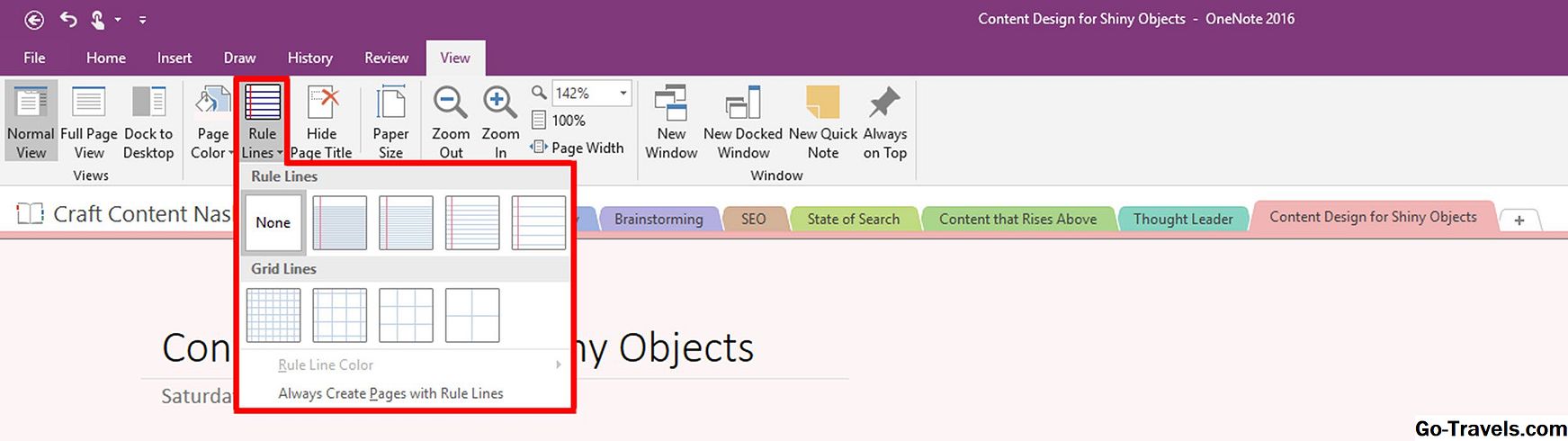
Подразумевано је Мицрософт ОнеНоте интерфејс празан бел. Ово је одлично за опште обавештавање, али ако желите да радите са сликама и другим предметима, можете приказати и прилагодити линије прављења или мрежне линије. Оне не штампају, већ служе као водичи док креирате или дизајнирате своје белешке.
Можете чак и да прилагодите боју линија или да све будуће белешке садрже прилагођене поставке линије.
Пронађите ове опције на Поглед таб.
15 од 16Поједноставите Мицрософт ОнеНоте искуство тако што ћете сакрити наслове наслова забиљешке

Ако вам смета да видите наслов белешке, време и датум у датој Мицрософт ОнеНоте белешци, можете је изабрати да је сакријете. Ово заправо уклања наслов, вријеме и датум, међутим, обратите пажњу на поље за упозорење које се појављује.
Да бисте сакрили наслов странице и информацију:
- Изаберите Поглед.
- Затим одаберите Сакриј наслов странице.
- Појављује се дијалошки оквир, упозоравајући вас да је ово трајно. Изаберитеда(али запамтите, када једном избришете, не можете га вратити).Белешка: Уклањање наслова странице не уклања наслов са картице одељка. Да бисте преименовали картицу одељка (или уклоните име), кликните десним тастером на картицу и изаберитеПреименуј.
Узмите више контроле над нотама у програму Мицрософт ОнеНоте променом својстава нотебоок-а

Мицрософт ОнеНоте преносиви рачунари имају неколико особина које можда желите да прилагодите, као што су име приказа, подразумевана локација сачувања и подразумевана верзија (2007, 2010, 2013, 2016 итд.).
Да бисте променили ове особине, кликните десним тастером миша на име преносног рачунара а затим изаберите Особине.


