
Једна мала позната карактеристика Екцел-а је његова могућност увоза веб страница. Ако можете приступити подацима на веб локацији, лако је претворити у Екцелову табелу ако је страница правилно подешена. Ова могућност увоза помаже вам да анализирате веб податке користећи Екцелове познате формуле и интерфејсе.
Белешка Упутства из овог чланка односе се на Екцел верзије 2019, 2016, 2013, 2010 и Екцел за Мац.
Увезите податке са Веб странице
Екцел је апликација за рад таблета оптимизована за процену информација у дводимензионалној мрежи. Ако желите да увезете податке са веб странице у Екцел, најбољи формат је као табела. Екцел увози сваку табелу на веб страници, само одређене табеле, или чак и читав текст на страници.
Када увезени веб подаци нису структурирани, потребно је реструктурирање пре него што можете да радите с њим.
Увоз података (Екцел за рачунар)
Након што сте идентификовали веб локацију која садржи информације које вам требају, можете их директно увозити у Екцел користећи Са Веба алат са само неколико кликова, прилагођавање опција увоза на путу.
Ево како да увозите таблицу података са Интернета на рачунар:
-
Отвори Екцел.
-
Изаберите Подаци > Са Веба.
-
ИзаберитеОсновно, откуцајте или залепите УРЛ у кутији и изаберитеУ РЕДУ.Ако се то од вас затражи, изаберите Повежите се на веб локацију.
-
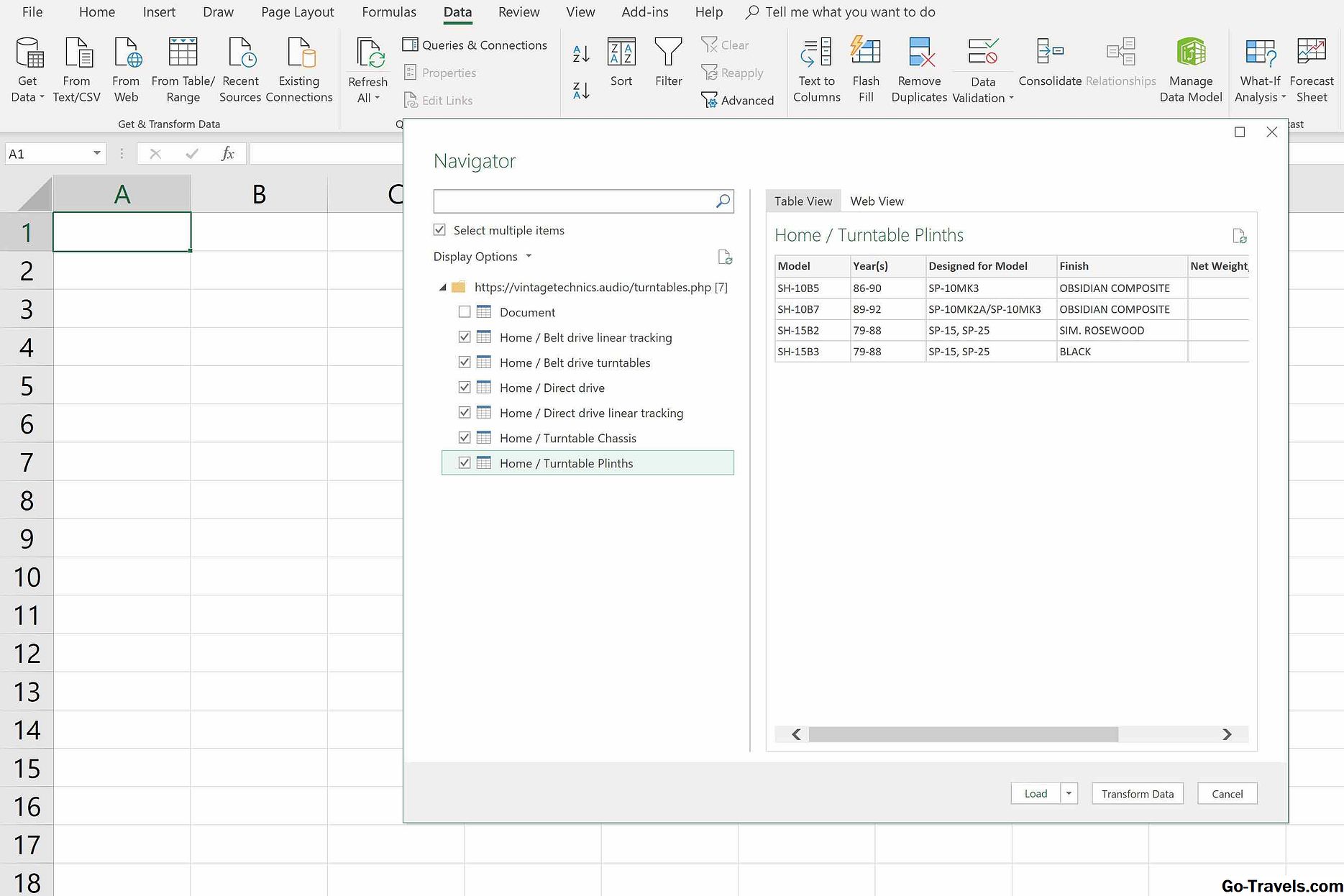
У окну Навигатор изаберите таблице за увоз. Екцел изолује блокове садржаја (текст, табеле и графике) ако их зна како их раздваја. Да бисте увезли више од једног именика података, поставите ознаку поредИзаберите више ставки .
-
Након што одаберете таблицу, преглед се приказује на десној страни кутије. Ако је жељена таблица, изаберитеОптерећење. Табела се појављује у новом радном листу.
-
На десној страни екрана се приказује Упити и везе окно. Ако сте увезли више табела, изаберите таблицу из окна Упити и везе да бисте је видели.
Измените податке пре него што их увезете
Ако скуп података који желите желите је велики или није форматиран према вашим очекивањима, модификујте га у уреду упита пре него што учитате податке са веб странице у Екцел.
У окну Навигатор изаберитеТрансформ података уместоОптерећење. Екцел учитава таблицу у Куери Едитор уместо табеларнице. Ова алатка отвара табелу у специјализованом пољу која вам омогућава:
- Управљајте упитом
- Изаберите или уклоните колоне и редове у табели
- Сортирај податке
- Сплит колоне
- Скупите и замените вредности
- Комбинирајте табелу са другим изворима података
- Подесите параметре табеле
Тхе Куери Едитор нуди напредну функционалност која је слична окружењу базе података (као што је Мицрософт Аццесс) од познатих алатки за Екцел табеларне таблице.
Радите са увезеним подацима
Када се веб подаци учитају у Екцел, имате приступ траци алата Куери. Овај нови скуп команди подржава едитовање извора података (преко Куери Едитор-а), освежавање од изворног извора података, спајање и додавање са другим упити у радној свесци и дијељење ожиљних података са другим Екцел корисницима.
Увоз података (Екцел за Мац)
Не можете увозити податке са веб странице у Екцел за Мац. Морате да сачувате веб локацију на рачунару помоћу веб прегледача Сачувај као функција. Након што сте сачували веб локацију, унесите ХТМЛ податке странице у Екцелову табелу помоћу следећег начина:
-
Отвори Екцел.
-
Изаберите Подаци > Из ХТМЛ-а.
-
Идите на локацију сачувану ХТМЛ веб страницу, изаберите је и изаберите Отвори.

-
Екцел аутоматски увози целу веб страницу у нову радну свеску. Одавде, очистите графикон тако да укључују само потребне податке.

Док Из ХТМЛ-а метода за Мац није толико чиста или контролисана као Са Веба опција за рачунар, и даље омогућава да се подаци са веб странице импортују у Екцелову таблицу.


