
Погледајте на десној страни екрана када радите у Гмаил-у, Гоогле календару, Гоогле документима или Гоогле диапозитивима. Наћићете Гоогле бочну траку. Гоогле бочна трака је брзи начин за преглед вашег распореда, унос бележака за себе и праћење ствари које треба да урадите.
Видећете само Гоогле бочну траку у Гоогле-овим веб апликацијама. Бочна трака се не приказује у Гоогле апликацијама које покрећу Андроид, иПхоне и иПад.
Шта ћете наћи на Гоогле бочној траци
Гоогле бочна трака је дизајнирана тако да вам помаже да радите ефикасније и управљате својим радом без напуштања апликације Гоогле Г Суите коју користите. То вам олакшава коришћење две апликације узастопно.
Унутар Гоогле бочне траке, наћи ћете:
- Гоогле календар: Управљајте временом пратњом ваших састанака, састанака и других догађаја.
- Гоогле Кееп: Направите белешке и креирате листе које се могу дијелити са другима.
- Гоогле задаци: Останите организовани креирањем спискова ствари које треба да урадите.
- Додајте још апликација: Брзи приступ Г-Схоп Маркет-у где ћете пронаћи додатне додатке који се могу користити унутар Гоогле бочне траке.
Покажите и сакријте Гоогле бочну траку
Гоогле бочна трака се налази у неколико често коришћених Гоогле апликација. Нађете га десно на бочном панелу.

Хоћеш ли направити још простора на екрану? Желите ли сакрити апликације бочне траке? Затвори панел. Да бисте затворили бочну траку, изаберите Сакриј бочни панел на дну бочне траке.
Ако се предомислите и желите прегледати апликације бочне траке, изаберите Покажите бочни панел на дну екрана.
Погледајте свој календар
Можете брзо прегледати свој календар док радите у Гмаил-у. Ово вам је згодно када желите да знате како изгледа ваш распоред пре него што направите планове. Ево како:
-
Изаберите Календар са Гоогле странице. Календар се отвара да покаже тренутни дан.

-
Идите на датум календара који желите да видите. Ево како да се крећете кроз календар:
- Погледајте други месец: Изаберите падајући стрелица поред тренутног датума и одаберите било који од њих Претходни мјесец или Следећег месеца. Померајте се месецима док не нађете месец који желите.
- Погледајте другачији датум: Изаберите Претходни дан или Следећи дан док не нађете дан који желите. Изабрани датум ће се приказати на врху панела.
-
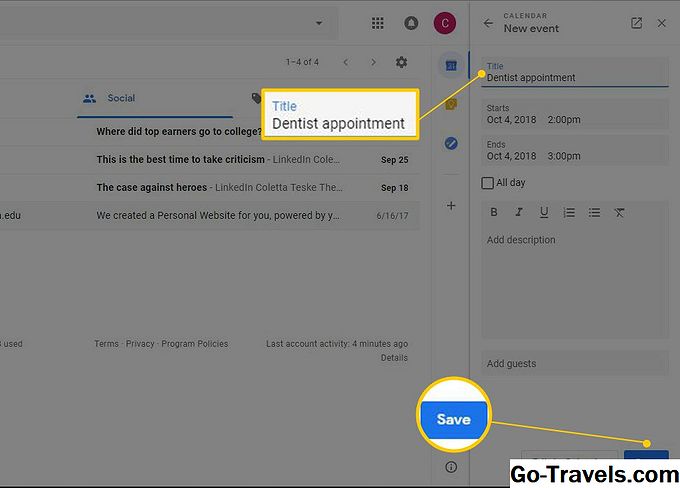
Додајте догађај у календар: Померите се до датума догађаја и одаберите време догађаја. Попуните информације и изаберите сачувати када завршите.
-
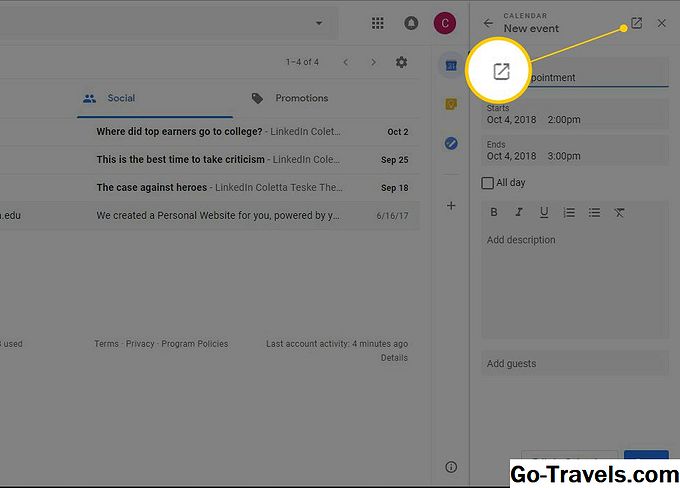
Да бисте прегледали календар у Веб апликацији Календар, изаберите Отвори у новом језичку.

Држите важне напомене и листе
Пратите листе за куповину, подсетнике и друге белешке које желите да повремено позивате помоћу Гоогле Кееп-а.
Ево како додати нову белешку:
-
Да отворите ставку Кееп, изаберите Држи у Гоогле бочној траци.
-
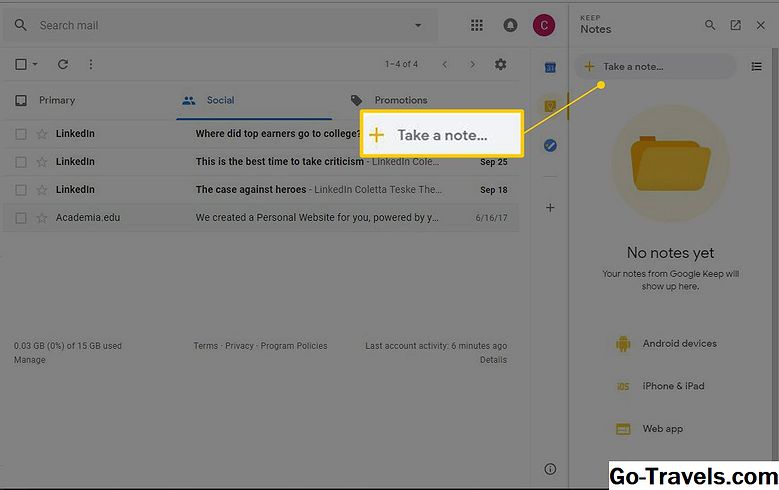
Изаберите Да записем да направите нову белешку.
-
Дајте вашу белешку наслов и упишите текст за вашу белешку.

-
Изаберите Готово када завршите.
Ако желите да видите своје белешке у веб апликацији Кееп, изаберите Отвори на новом картици.
-
Када завршите са употребом Кееп у бочној траци, изаберите Близу.

Креирајте листу обавеза
Када сте спремни да претворите своје листе купаца и листе обавеза од обичног папира до електронске листе, дајте Гоогле задатку покушати.
Да бисте користили задатке:
-
Изаберите Задаци са Гоогле странице.
-
Изаберите Почети ако је ово први пут да користите задатке.
-
Изаберите Додајте задатак.

-
Укуцајте текст за задатак.

-
Да бисте на листу додали још задатака, изаберите Додајте задатак.
-
Када завршите задатак, поставите обележје поред задатка.
-
Да бисте организовали своје задатке по категоријама, изаберите стрелицу надоле поред Моје задатке и изаберите Креирајте нову листу.
Желите да направите подсетник? Превуците Гмаил поруку у апликације Задаци.
-
Када завршите са коришћењем листе задатака, изаберите Близу.


Пронађите додатке за Гоогле бочну траку
Г Суите Маркетплаце садржи многе три стране алатке које се могу користити заједно са омиљеним Г Суите апликацијама. Прегледајте тржиште како бисте пронашли додатак који ће олакшати рад.
Да бисте додали додатак на Гоогле бочну траку:
-
Отворите Гмаил или Календар.
-
Изаберите Узмите додатке.
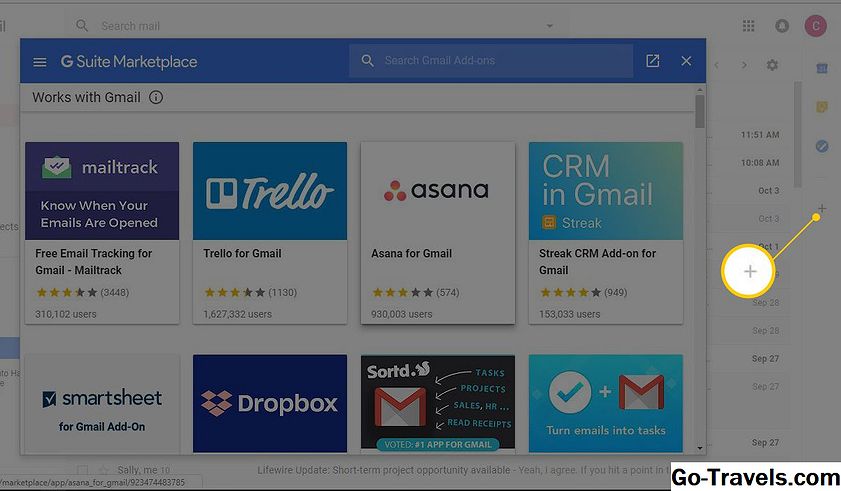
Додаци који се појављују на листи ће бити различити у зависности од тога да ли користите Гмаил или Календар.
-
Потражите апликацију или претражите листу.
-
Изаберите апликацију коју желите.
-
Изаберите Инсталирај и пратите упутства за додавање додатка на своју Гоогле бочну траку.


