
Камен темељац искуства Смарт ТВ-а гледа ТВ емисије, филмове и други садржај путем процеса протока интернета; стреаминг садржај је доступан преко апликација. Скоро сви Смарт телевизори имају избор унапред учитаних апликација, али већина Смарт ТВ-а омогућава гледаоцима да додају више.
Прецизни кораци потребни за додавање нових апликација на Смарт ТВ-у могу се разликовати од бренда до бренда или од модела до модела унутар бренда. Могуће је и да ће се мењати изглед менија на екрану из године у годину. Ево неких примера с којима се сусрећете.
Самсунг
Ако не видите апликацију на вашој Самсунг Смарт ТВ страници (ака Смарт Хуб) којој бисте желели да приступите, она може бити доступна преко Самсунг Аппс Сторе-а.
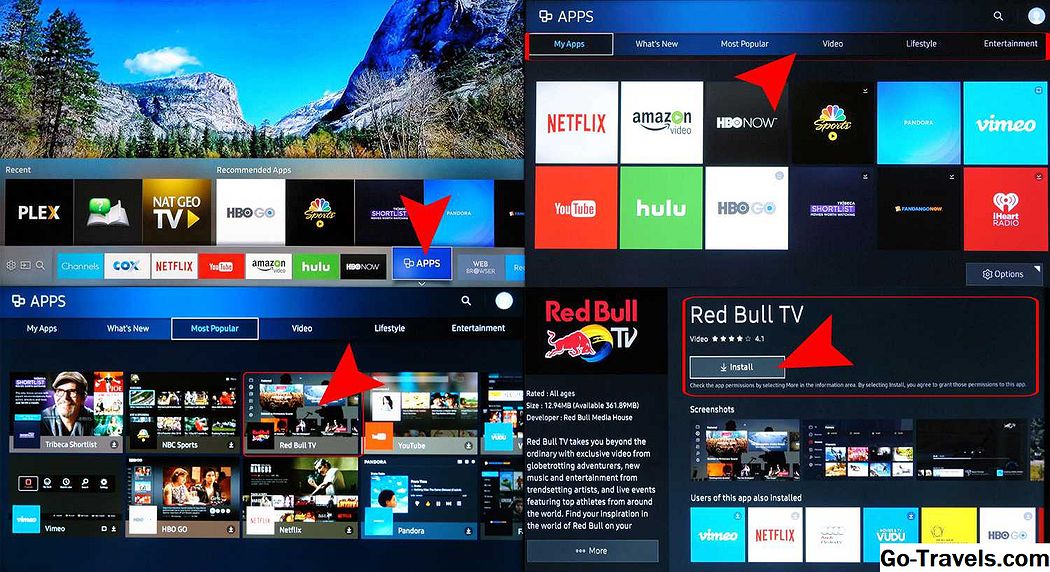
Да бисте сазнали да ли је апликација доступна, а затим је додајте, урадите следеће:
Белешка: Уверите се да сте подесили Самсунг налог. Ово се може урадити преко ТВ-а Подешавања система.
- Ако имате Самсунг налог, кликните на Апликације на траци менија. Ово ће вас одвести до Моје апликације екран који приказује све унапред учитане апликације, као и приступ апликацијама у другим категоријама, као што су Шта је ново, Најпопуларније, Видео, Лифестиле и Забава.
- Ако видите апликацију која није у Моје апликације, али би желио да је додате, изаберите икону за ту апликацију. Ово ће вас одвести на страницу за инсталацију апликације која садржи и информације о томе шта апликација ради, као и неке примере узорка који показују како апликација ради.
- Ако не видите апликацију коју желите у званичном попису категорија можете видети да ли је доступна у Самсунг Аппс продавници користећи Претрага одлика. Да бисте потражили апликацију, изаберите лупа налази се у горњем десном углу било којег екрана менија апликације.
- Када пронађете жељену апликацију, изаберите Инсталирај.
Након инсталације апликације, од вас ће бити затражено да га отворите. Ако не желите да отворите апликацију, само напустите мени и отворите је касније Моје апликације.
Белешка: Ако поседујете Самсунг Смарт ТВ из 2014 или раније године модела, систем екрана на екрану може изгледати другачије; такође могу бити варијације у корацима коришћеним за додавање апликација.
ЛГ
Смарт телевизори ЛГ-а користе ВебОС платформу која укључује управљање апликацијама. Као и код многих смарт телевизора, ЛГ садржи пакет унапред инсталираних апликација за стримовање.

Међутим, како бисте могли да преузмете додатне апликације, морате да успоставите ЛГ рачун. Ево корака:
- Отвори Хоме Мену.
- Изаберите Сеттингс; изгледа као зупчаница и обично се налази у горњем десном углу екрана.
- Иди на Генерал.
- Изаберите Управљање налогом.
- Изаберите Региструј се.
- Пратите кораке за подешавање налога као што се тражи (адреса е-поште, лозинка итд.).
- Изаберите У реду.
- Проверите свој е-маил за ан обавештење о верификацији налога.
Ево неопходних корака за инсталирање апликација:
- притисните Кућа дугме на даљинском управљачу
- Лансирање ЛГ Цонтент Сторе
- Изаберите ан Категорија апликација или потражите апликацију.
- Изаберите апликацију желите да преузмете.
- Изаберите Инсталирај.
- Овде ћете видети цену Инсталирај ако апликација није бесплатна.
- Изаберите У реду када то буде затражено. Ово ће почети да инсталира апликацију.
Када апликација заврши преузимање, можете је одмах покренути или касније приступити апликацији Моје апликације.
ВИЗИО
У зависности од тога да ли ваш Визио ТВ укључује СмартЦаст или Интернет Аппс / Аппс + платформу одређује како можете додати апликације поред основних апликација које су вам достављене. Ево кратке верзије о томе како да додате апликације на оба типа Визио Смарт телевизора.

Паметне улоге
На Визио СмартЦаст телевизорима апликације се не додају на телевизор, већ на компатибилни мобилни телефон или таблет, а затим се баците на телевизор на сличан начин као и ако користите Цхромецаст уређај.
Ево како да додате апликације:
- Користећи свој мобилни уређај идите на Гоогле Плаи продавница или Аппле Апп Сторе
- Изаберите доступан Апликација омогућена помоћу Цхромецаст-а.
- Славина Инсталирај.
- Једном инсталиран, апликација је сада део вашег избора.
Да бисте приказали садржај из апликације на ТВ-у, ставите га са свог мобилног уређаја; СмартЦаст ТВ ће аутоматски открити улог и приказати га.
Интернет Аппс / Аппс +
Ако ваша Визио ТВ садржи Визио Интернет Аппс (ВИА) или Визио Интернет Аппс + (ВИА +), уместо СмартЦаст апликације се могу директно додати ТВ-у помоћу доступних селекција које нуди Визио, а на неким моделима преко Гоогле Плаи Сторе-а.
Ево корака:
- Изаберите В дугме на вашем даљинском управљачу Визио ТВ да бисте отворили Мени Аппс.
- Изаберите једну од Продавница апликација опције (Феатуред, Латест, Алл Аппс или Категорије).
- Означите апликацију (е) желите да додате који још нису на вашој листи.
- За телевизоре који имају ВИА, притисните У реду и иди Инсталирати апликацију. Након инсталирања апликације она ће бити додата у ваш избор за гледање.
- За телевизоре који имају ВИА +, притисните и држите У реду док апликација није додата у Моје апликације листа.
- Изаберите апликацију за гледање.
Телевизори са Цхромецаст-ом Уграђени
Иако Визио укључује Цхромецаст у своју СмартЦаст платформу, постоје и други телевизори који имају ЦхромеЦаст уграђени као своју основну платформу за стримовање апликација. Ово укључује одабране моделе из Хаиер, ЈВЦ, ЛеЕЦО, Пхилипс, Полароид, Схарп, Скивортх, Соник, Сони и Тосхиба.

Кораци који се користе за додавање нових апликација на телевизору са Цхромецаст-ом Уграђени су слични онима за Визио СмартЦаст телевизоре, иако без додатних функција које пружа Визио.
- Идите у Гоогле Плаи продавница или Аппле Апп Сторе.
- Изаберите доступан Апликација помоћу Цхромецаст-а.
- Славина Инсталирај и сачекајте да се процес преузимања и инсталације заврши.
- Једном инсталираном, можете да одштампате садржај из апликације директно на телевизор са паметног телефона.
Андроид ТВ
На телевизору су изабрани Елемент, Хисенсе, ЛеЕЦО, Схарп, Сони, Тосхиба и Вестингхоусе који укључују Андроид ТВ оперативни систем.

Ево корака за додавање апликација на Андроид ТВ.
- Са почетног екрана Андроид ТВ-а, идите до тастера Редак за апликације или Одељак Аппс приказано на екрану телевизора.
- Изаберите Гоогле Плаи продавница.
- Да бисте пронашли апликације (или игре), можете да претражујете, претражујете или изаберете Узми још.
- Изаберите апликацију коју желите; такође вам може бити затражено да ударите Прихвати.
- Изаберите Инсталирај.
- Ако апликација захтева плаћање, од вас ће бити затражено да дате информације о плаћању.
- Једном инсталираном можете директно покренути апликацију или са почетног екрана Андроид ТВ-а у вашој повољности.
Белешка: Неки Андроид ТВ уређаји укључују и Цхромецаст Буилт-ин, који пружа другу могућност за приступ и додавање апликација за стримовање.
Року телевизори
Року ТВ је онај који има оперативни систем Року уграђен у телевизор, што значи да не морате повезивати спољни Року стриминг стицк или кутију са телевизором како бисте приступали апликацијама за претакање и управљали њима. Року се односи на апликације које пружају видео и аудио садржај као канале. Комунални програми, попут продуктивности или функционисања мреже, називају се апликацијама. Року телевизори имају исти интерфејс на екрану као и други стреаминг уређаји Року.
ТВ марке које нуде овај систем на одабраним моделима укључују Елемент, Хисенсе, Хитацхи, Инсигниа, Пхилипс, РЦА, Схарп и ТЦЛ.

Ево како додати Року канал помоћу даљинског управљача:
- притисните Кућа дугме.
- Изаберите Стреаминг Цханнелс; ово ће отворити Року Цханнел Сторе.
- Изаберите једну од Категорије канала.
- Изаберите Канал који желите додати.
- Изаберите Додај канал да започнете преузимање и инсталацију.
Када је инсталација завршена, можете отворити апликацију. Ако га у то вријеме не отворите, то ће бити последњи унос на вашој листи прегледања у којој можете приступити у било ком тренутку.
Такође можете додати канале, укључујући приватне / скривене канале који нису наведени у званичној продавници канала, користећи Року Мобиле Апп, рачунар или лаптоп, након чега ће бити доступни за гледање на вашем Року телевизору.
Фире Едитион телевизори
Баш као и телевизори са уграђеним Року, постоје и неки телевизори који имају уграђену функцију Амазон Фире ТВ. Другим речима, можете управљати и додавати апликације на исти начин као што бисте користили плуг-ин Амазон Фире ТВ штап или кутију.
ТВ марке које нуде овај систем на одабраним моделима укључују Елемент, Тосхиба и Вестингхоусе.

Поступак за преузимање и инсталирање апликација је исти на Фире Едитион ТВ-у као и за Фире Стицк или кутију.
Коришћење даљинског управљача телевизора:
- Идите у Почетна страница.
- Иди на Апликације.
- Изаберите категорију апликација као што је ТВ / Филмови.
- Изаберите апликацију коју желите додати.
- Изаберите Преузимање или Добити. Појавиће се додатна нотација која означава да се апликација преузима.
Када се апликација преузме и инсталира, биће назначено да га можете отворити. Инсталирана апликација ће такође бити стављена Ваше апликације и Канали на почетној страници.
Схарп Смарт ТВ
Ако имате Схарп Смарт ТВ који не укључује Року систем, можда ћете имати онај који има или систем АппсНОВ или ВЕВД, раније познат као Опера ТВ.
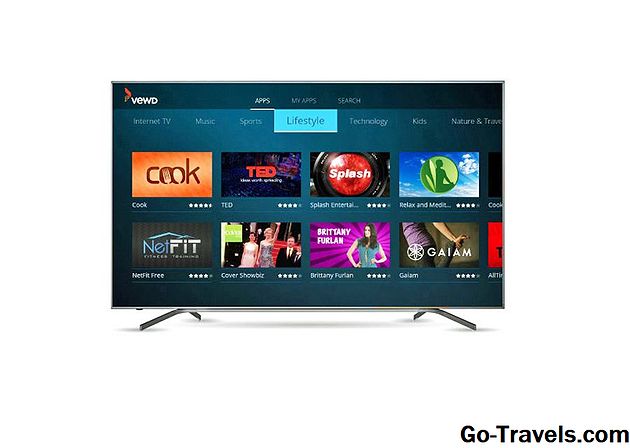
Инсталирање апликације Коришћење АппсНОВ.
- притисните Апликације дугме на даљинском управљачу телевизора.
- Изаберите АппсНОВ на почетном екрану и притисните У реду на вашем даљинском управљачу.
- На врху екрана можете изабрати да прегледате све расположиве апликације или да прегледате сортирану листу доступних апликација у неколико категорија, као што су Топ Феатурес, Мовиес & ТВ, Мусиц & Сховс, Невс & Веатхер, Лифестиле или Гамес.
- Изаберите апликацију коју желите инсталирати.
- Притисните У реду да бисте инсталирали апликацију.
- Једном инсталирана, икона за ту апликацију имаће знак у горњем левом углу.
Употреба ВЕВД Аппс система
Апликације у ВЕВД Апп Сторе-у су засноване на облаку, тако да нису инсталиране директно на ТВ. Уместо тога, изаберете их и отворите их за гледање. Ево корака:
- притисните Апликације дугме на даљинском управљачу телевизора.
- Изаберите Продавница ВЕВД апликација и притисните У реду на даљинском ТВ-у.
- На врху екрана можете изабрати да прегледате све доступне апликације или да прегледате сортирану листу доступних апликација груписаних у категоријама, као што су Нове, Популарне, Филмови и ТВ серије, Игре, Интернет ТВ, Музика, Спорт, Лифестиле, Технологија, деца, природа и путовање, вести и време, друштвене, алатке или приколице.
- Ако знате то име апликације коју желите да прегледате, можете покушати да га потражите, иако одређене апликације можда неће бити доступне. Да бисте то урадили, изаберите Претрага из опција приказаних на врху екрана и користите тастатуру на екрану да унесете име апликације.
- Када изаберете или пронађите апликацију, притисните У реду на вашем даљинском управљачу отворите апликацију.
- Можете одабрати означите апликацију као омиљену, тако да је прикладно доступна следећи пут када отворите ВЕВД Апп Сторе.
Белешка: Старији Схарп Смарт телевизори могу имати Андроид ТВ платформу која омогућава инсталирање додатних апликација преко Гоогле Плаи продавнице као што је већ поменуто у овом чланку, или Смарт Централ, која је унапред учитана платформа за апликације која зависи од ажурирања из Схарп-а на све додатне апликације.
Пхилипс Нет ТВ
Ако имате Пхилипс телевизор који поседује Нет ТВ платформу, можда ће моћи приступити само унапред учитаним апликацијама, од којих су неке приказане на почетној страници или се могу приступити из унапред одабраног уноса у Галерији апликација.
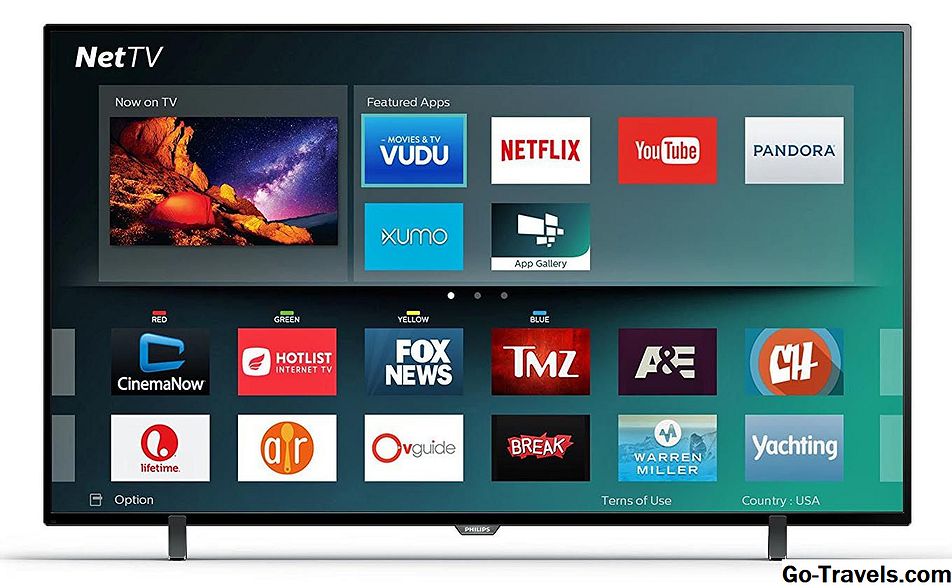
На овим моделима, Пхилипс може периодично додавати нове апликације путем ажурирања софтвера. Међутим, постоје неки модели уведени 2018. и касније који могу дозволити додавање апликација преко ВЕВД Аппс Сторе-а, слично као и поменути Схарп телевизори. Такође, сви Пхилипс Нет телевизори подржавају скенирање одабраних апликација са мобилног телефона; неки модели укључују и Цхромецаст. Обратите се свом корисничком водичу за детаље о функцијама Нет ТВ доступне на вашем специфичном моделу.
Елемент Смарт ТВ
Ако имате Елемент Смарт ТВ који нема уграђени Фире ТВ или Року ТВ, избор апликације је унапред учитан.
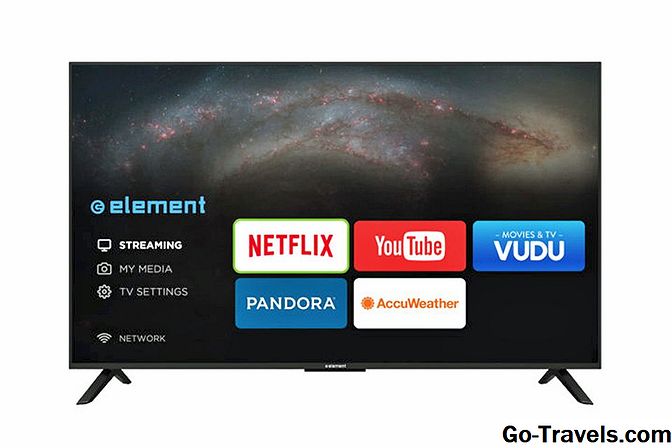
Садашњи избор укључује Нетфлик, ИоуТубе, ВУДУ, Тоон Гогглес, Пандора и АццуВеатхер. Не можете додати још апликација. За више детаља погледајте упутство за употребу телевизора.
Доња граница
Скоро сви доступни телевизори имају уграђени паметни значајки, који често укључују унапред учитани избор апликација за Интернет стреаминг. Међутим, у многим случајевима имате могућност да додате још апликација у свој избор за гледање.
Иако тачна процедура за додавање апликација може да варира, постоје неке важне ствари у вези са преузимањем и инсталирањем апликација на паметном ТВ-у како би имали у виду:
- Можда ћете морати да подесите кориснички налог да бисте инсталирали нове апликације.
- Тип и број доступних апликација може се разликовати у зависности од марке или модела Смарт ТВ-а.
- Нису све апликације слободне за преузимање; многи су, али могу и даље захтевати преглед или претплату за приступ садржају.
- Неке плаћене апликације могу понудити бесплатан пробни период, након чега ћете аутоматски бити наплаћивани периодично.
- Можда је потребно додатно подешавање након што се апликација преузме и инсталира пре него што га можете користити.
- Ако ваш ТВ није-3Д омогућен, нећете имати приступ 3Д апликацијама за стримовање.
- Ако ваш ТВ није омогућен на 4К или ако имате 4К ТВ и брзина вашег широкопојасног приступа је спора, нећете имати приступ верзији 4К верзије апликација која нуди ту опцију гледања.


