
Потпис е-поште садржи неколико редова текста постављених на дну све одлазне поште. Може садржати ваше име, веб локацију, компанију, број телефона, па чак и кратку тишину или омиљену понуду. Ово можете користити за дијељење основних контакт информација и оглашавање и себе и вашег посла у кондензованом облику.
У Гмаил-у, постављање потписа за е-пошту је једноставно.
Додајте потпис е-поште у Гмаил
Да бисте подесили потпис који се аутоматски додава у е-пошту коју сте компоновали у Гмаил-у:
-
Кликните Подешавања геар у Гмаил тоолбар-у.
-
Изаберите Подешавања из менија који ће се појавити.

-
Иди генералу.
-
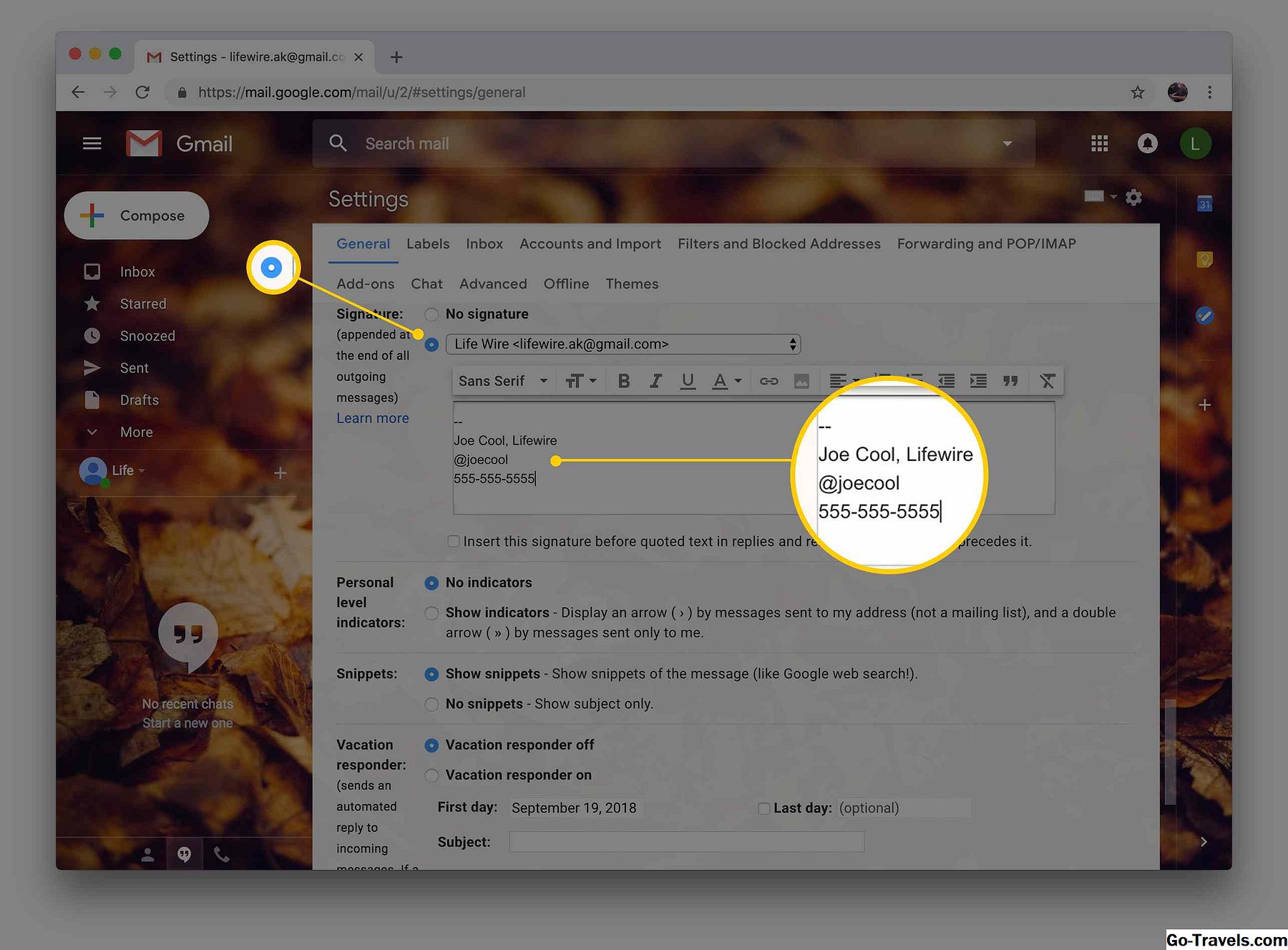
Уверите се да је жељени налог изабран испод Потпис:.
Такође можете онемогућити потписе Гмаил е-поште.
-
Унесите жељени потпис у текстуално поље.
Најбоље је држати свој потпис на око пет редова текста.
Не морате да укључите сепаратор потписа. Гмаил га аутоматски убацује.
Да бисте додали форматирање или слику, користите траку за форматирање.
Ако не видите траку за форматирање, покрените нову поруку помоћу форматирања богатог текста.
-
Кликните Сачувај измене.

-
Гмаил ће сада убацити потпис аутоматски када саставите поруку. Можете га изменити или уклонити пре него што кликнете Пошаљи.


Померите свој Гмаил потпис изнад цитираног текста у одговору
Да бисте Гмаил уметнули свој потпис одмах након поруке и изнад оригиналне поруке у одговорима:
-
КликнитеПодешавања икона зупчаника у Гмаил-у.
-
ИзаберитеПодешавања из менија који се појавио.
-
Идите уГенералкатегорија.
-
Буди сигуран Убаците овај потпис пре цитираног текста у одговорима и уклоните линију "-" која му претходи се проверава за жељени потпис.

-
Типично, ручно додајте стандардни сепаратор потписа.
-
Кликните Сачувај измене.
-
Сада би требало да буде изнад цитираног текста у одговорима

Подесите посебан потпис за мобилни Гмаил
У Гмаиловој мобилној веб апликацији можете такође да подесите потпис намењен за коришћење у покрету.


