
Екцел вам омогућава да комбинујете два или више различитих типова графикона или графика како бисте лакше приказали повезане информације заједно. Један једноставан начин за постизање овог задатка је додавање друге вертикалне или И оси на десну страну графикона. Два сета података и даље деле заједничку Кс или хоризонталну осу на дну графикона.
Избором бесплатних типова графикона, попут графикона колона и линијског графикона, може се побољшати презентација два скупа података.
Уобичајене употребе за ову врсту комбиниране карте укључују приказ података о просечној месечној температури и количини падавина, податке о производњи као што су произведене јединице и трошкови производње, односно месечни обим продаје и просечне месечне продајне цене.
01 од 05Додавање секундарне И оси на Екцел карту

Овај водич покрива кораке неопходне за комбиновање графикона колона и линија заједно како би се направио климатски граф или климатограф, који приказује просјечну мјесечну температуру и падавине за одређену локацију.
Као што је приказано на горњој слици, графикон ступаца или графикон приказује просечне месечне падавине, док линијски граф приказује просечне вредности температуре.
Захтјеви комбинационих графикона
- Један услов за приказивање података је да мора дијелити Кс-осу (хоризонталне) вриједности као што је временски оквир или локација.
- Такође, не могу се комбиновати сви типови графикона. 3-Д графикони, на пример, не могу бити укључени у комбинацију графикона.
Да би креирали нашу секундарну И-осу, следићемо следеће кораке:
- Креирајте основну дводимензионалну графикону колона, која приказује податке о падавинама и температури у различитим обојеним колонама.
- Промените врсту графикона за податке о температури од ступаца до линије.
- Помјерите податке о температури од примарне вертикалне оси (лијева страна графикона) до секундарне вертикалне оси (десна страна графикона).
Улаз и одабир графичких података

Први корак у креирању климатског графикона је унос података у радни лист. Када су подаци унети, следећи корак је одабир података који ће бити укључени у графикону.
Избор или истицање података говори Екцелу које информације на радном листу укључују и шта игноришу. Поред података о броју, обавезно наведите све наслове ступаца и редова који описују податке.
Упутство не укључује кораке за форматирање радног листа како је приказано на слици изнад. Информације о опцијама за форматирање радног листа доступне су у овом основном приручнику за форматирање екцел.
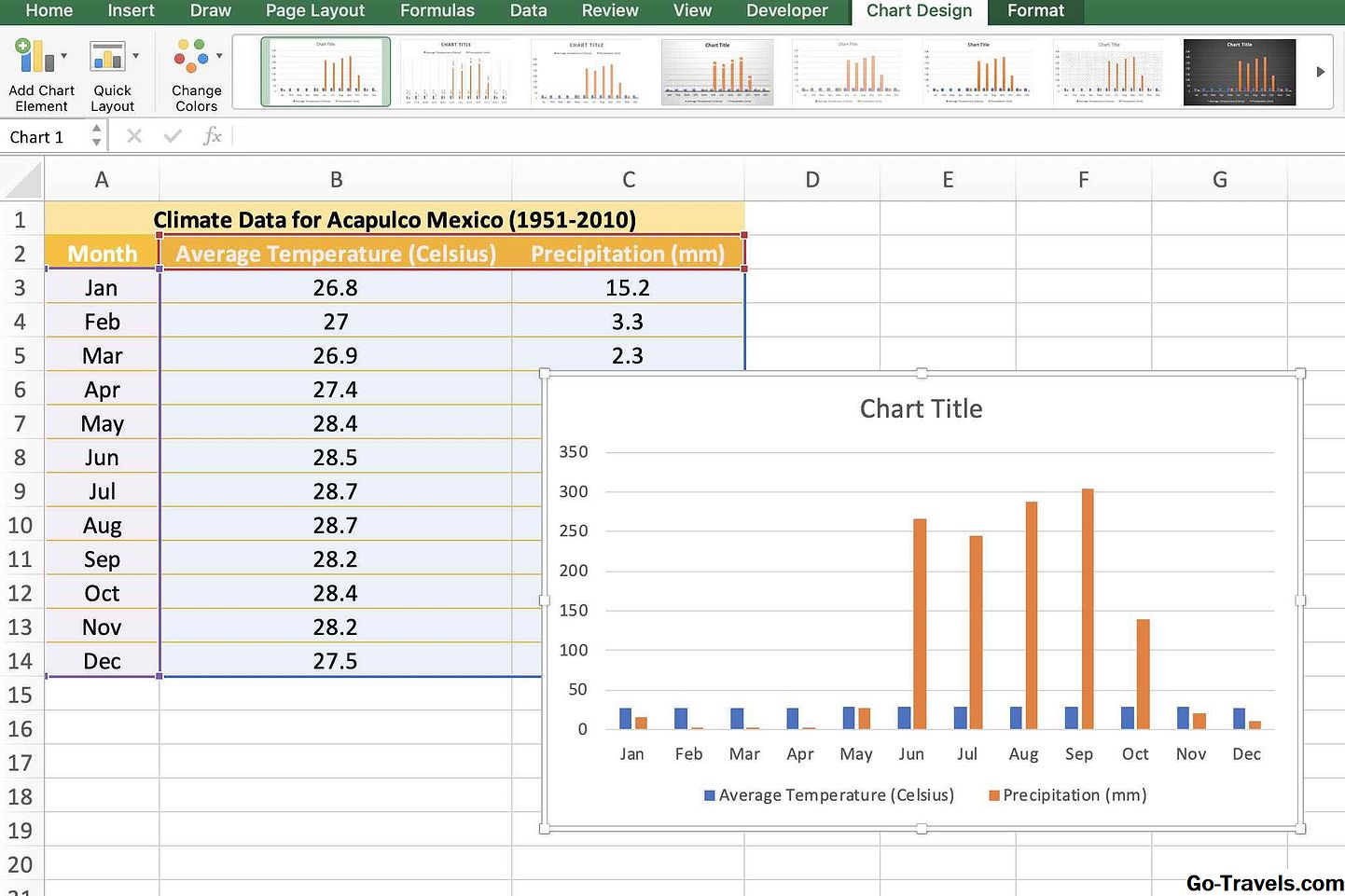
- Унесите податке као што видите на слици изнад ћелије А1 до Ц14.
- Означите ћелије А2 до Ц14 - ово је опсег информација које ће бити укључене у графикону
Креирање основне колоне графикона
Сви графикони се налазе испод Убаците картицу од трака у Екцелу, и сви деле ове карактеристике:
- Када креирате било који графикон у програму Екцел, програм прво ствара оно што се назива основна карта помоћу изабраних података.
- Постављање показивача миша преко категорије графикона ће приказати опис графикона.
- Кликом на категорију отвара се падајући приказ свих типова графикона који су доступни у тој категорији.
Први корак у креирању било које комбинације графикона, као што је климатски график, је да се сви подаци унесу у један тип графикона, а затим да се један сет података пребаци на други тип графикона.
Као што је раније поменуто, за овај климатски графикат, прво ћемо плати оба сета података на графикону колона, а затим променити тип графикона за податке о температури на линијски графикон.
- Са изабраним графиконским подацима, кликните на Уметни> Колона> 2-Д кластери колоне у Убаци таб од трака.
- Основни графикон ступаца, сличан оном који се види на слици изнад, треба створити и ставити у радни лист
Пребацивање података на графикон линије

Промена типа графикона у Екцелу се врши помоћу Промените дијалог Промена типа карте.Пошто желимо да променимо само једну од две серије података приказаних на другачији тип графикона, морамо да кажемо Екцелу који се налази. Ово се може урадити тако што ћете изабрати или кликнути једном на једном од ступаца у графикону, који истиче све ступце исте боје.
Избор за отварање дијалога Промени графикон типа укључује:
- Кликом на Промените тип графикона икона на Дизајн таб од трака.
- Десним кликом на једном од изабраних колона и бирањем Промените тип графикона серије опција из падајућег менија.
Сви доступни типови графикона су наведени у дијалогу, тако да се лако мења са једне карте на други.
- Кликните једном на једном од њих колоне података о температури да изаберете све колоне те боје у графикону.
- Помери миш показивач преко једне од ових колона и десни клик помоћу миша отворите изборни контекстни мени.
- Изабрати Промените тип графикона серије опција из падајућег менија да бисте отворили Промените дијалог Промена типа карте.
- Кликните на опција графикона прве линије у десном окну дијалог бок-а.
- Кликните У реду да затворите дијалог и вратите се на радни лист.
- На графикону, подаци о температури сада би требали бити приказани као плава линија поред колона података падавина.
Премештање података на секундарну И-осу

Промена података о температури на графикону линије могла је олакшати разлику између ова два скупа података, али, пошто су оба црта на истој вертикалној оси, подаци о температури се приказују као скоро равна линија која нам говори врло мало о месечне температуре варијације.
Ово се догодило због скале једне вертикалне осе покушава да прими два скупа података која се у великој мјери разликују. Просјечни подаци о температури имају само мали распон од 26,8 до 28,7 степени Целзијуса, док подаци о падавинама варирају од мање од три милиметра преко 300 мм.
Приликом подешавања скале вертикалне осе да би показао велики опсег података о падавинама, Екцел је уклонио било који изглед варијације података о температури за годину. Премјештање података о температури на другу вертикалну осу, приказано на десној страни графикона, омогућавају одвојене ваге за два опсега података.

- Кликните једном на линија температуре да га изаберете.
- Помери миш показивач преко линије и десни клик помоћу миша отворите изборни контекстни мени.
- Изабрати Форматирајте серије података опција из падајућег менија да бисте отворили Форматирај дијалог оквир података.
- Кликните на Секундарна оса опција у окну дијалог бок-а.
- Кликните на Икс да се вратите на радни лист.
- На графикону, скала за податке о температури сада би требала бити приказана на десној страни графикона.
Као резултат померања података о температури на другу вертикалну осу, линија која приказује податке о падавинама треба да показује већу варијацију од месеца до мјесеца што олакшава видљивост температуре.
Ово се дешава зато што је скала за податке о температури на вертикалној оси на десној страни графикона сада само да покрије опсег од мање од четири степена Целзијуса него скали која се кретала од нула до 300 када су два дата скупа делила једна скала.


