* Промена боје колоне можете пронаћи на страници 401 од 06
6 корака за прилагођавање колоне графикона у Екцелу

Напомена о Екцеловим темама боја
Екцел, као и сви Мицрософт Оффице програми, користи Теме да поставите изглед својих докумената.
Тема која се користи за овај туторијал јесте Тип дрвета тема.
Ако користите другу тему док пратите овај туторијал, боје наведене у корацима за туториал можда неће бити доступне у теми коју користите. Ако не, само изаберите боје по својој жељи као замене и наставите.
Наставите читати даље
02 од 06 Покретање колоне

Улаз и избор туториала
Унос података графикона је увек први корак у креирању графикона - без обзира какав се тип графикона креира.
Други корак је истицање података који се користе за креирање графикона.
- Унесите податке приказане на слици изнад у исправне ћелије радног листа
- Када сте унели, означите опсег ћелија од А3 до Б6
Креирање основне колоне графикона
Следећи кораци ће створити основну графику колона - обичну, неформатирану графикону - која приказује одабране серије података и оси.
Кораци након креирања основног графикона покривају како да користе неке од најчешћих карактеристика за обликовање, које ће, уколико се прате, промијенити основну графику која одговара графикону ступаца приказаним на страни 1 овог водича.
- Кликните на Убаци табла траке
- У Графикони кутију траке, кликните на Убаците графикон колоне икона да отворите падајући списак доступних графичких / графичких типова
- Поставите показивач миша на тип графикона да бисте прочитали опис графикона
- Кликните на Цлустеред Цолумн - прва опција у одељку колоне 2-д на листи - да бисте је изабрали
- Основни графикон ступаца створен је и стављен на радни лист
Додавање наслова графикона
Измените подразумевано Цхарт Титле кликом на њега два пута - али немојте дуплирати клик
- Кликните једном на подразумевани наслов графикона да бисте је изабрали - око речи треба да се појави оквир Цхарт Титле
- Кликните други пут да ставите Екцел мод едитовања , који поставља курсор унутар насловне кутије
- Обришите подразумевани текст коришћењем тастера Делете / Бацкспаце на тастатури
- Унесите назив графикона - Јули 2014. Трошкови - у насловну кутију
Наставите читати даље
03 од 06 Додавање ознака података као проценти

Кликом на погрешан део графикона
Постоји много различитих делова у графикону у Екцелу - као што је област која садржи колоне које представљају изабрану серију података, хоризонталне и вертикалне осе, наслов и ознаке графикона и хоризонталне мрежне линије.
У следећим корацима, ако ваши резултати не подсећају на оне наведене у туторијалу, врло је вероватно да нисте имали прави део графикона изабраног када сте додали опцију форматирања.
Најчешћа грешка је кликнути на површина земљишта у центру графа када је намера да изаберете цео граф.
Најлакши начин да изаберете цео графикон је да кликнете у горњем левом или десном углу далеко од наслова графикона.
Ако се направи грешка, може се брзо исправити коришћењем Екцел-ове функције поништавања да бисте поништили грешку. Након тога, кликните на десни део графикона и покушајте поново.
Додавање ознака података
- Кликните једном на материјали колона у графикону - све четири колоне у графикону треба изабрати
- Десни клик на Материјали колона да бисте отворили контекстни мени серије података
- У контекстном менију поставите миша изнад Додајте ознаке података опција за отварање другог контекстног менија
- У другом контекстном менију кликните на Додајте ознаке података да додате наљепнице података изнад сваке колоне у графикону
Промена ознака података да би приказали проценат
Садашње ознаке података могу се модифицирати како би се приказао проценат који сваки колумни у графикону представља укупних трошкова коришћењем референце ћелије на процентне количине наведене у колони Ц таблице података у формули.
Подразумеване ознаке података биће измењене тако што ћете двапут кликнути на сваки од њих, али опет не двапут кликните на дугме.
- Кликните једном на 25487 ознака података изнад Материјали колона у графикону - треба изабрати све четири етикете података у графикону
- Кликните на други пут на Материјали ознака података - само 25487 треба изабрати ознаку података
- Кликните једном у траци формуле испод траке
- Унесите формулу = Ц3 у формулу и притисните тастер Ентер на тастатури
- Тхе 25487 ознака података би требало да се промени да прочита 46%
- Кликните једном на 13275 ознака података изнад Комуналије колона у графикону - само би требала бити одабрана ознака података
- Унесите следећу формулу = Ц4 у формулу и притисните тастер Ентер
- Ознака података би требало да се промени да прочита 24%
- Кликните једном на 8547 ознака података изнад Превоз колона у графикону - само би требала бити одабрана ознака података
- Унесите следећу формулу = Ц5 у формулу и притисните тастер Ентер
- Ознака података би требало да се промени да прочита 16%
- Кликните једном на 7526 ознака података изнад Опрема колона у графикону - само би требала бити одабрана ознака података
- Унесите следећу формулу = Ц6 у формулу и притисните тастер Ентер
- Ознака података би требало да се промени да прочита 14%
Брисање мрежних линија и етикета вертикалне осовине
- На графикону кликните једном на 20,000 гридлине која се креће кроз средину графикона - све грид линије треба означити (мали плави кругови на крају сваке гридлине)
- притисните Избриши тастер на тастатури за брисање мрежних линија
- Кликните једном на етикетама И оси - бројеви са леве стране графикона - да их изаберете
- притисните Избриши на тастатури притисните тастер да бисте избрисали ове ознаке
У овом тренутку, ако су уследили сви горе наведени кораци, графикон колона би требао налик на графикон на слици изнад.
04 од 06 Промена боје колона графикона и додавање легенде

Картице алата за графиконе
Као што је приказано на слици изнад, када је графикон креиран у Екцел-у, или кад год се изабере постојећи графикон кликом на њега, на траку се дода два додатна језичка.
Ове Алатке за графиконе табови - дизајн и формат - садрже опције обликовања и распореда посебно за графиконе, и они ће се користити у сљедећим корацима како бисте довршили графикон ступаца.
Промена боје колона графикона
Поред промене боје сваке колоне у графикону, градиент се додаје у сваку колону, чиме се свака колона форматира у два корака.
- Кликните једном на материјали колона у графикону - све четири колоне у графикону треба изабрати
- Кликните на други пут на Материјали колона у графикону - само Материјали треба изабрати колону
- Кликните на Формат табла траке
- Кликните на Схапе Филл икона да бисте отворили мени Попуните боје
- У Стандардне боје одаберите део менија Плави
- Кликните на Схапе Филл опцију други пут да поново отворите мени
- Померите показивач миша над Градијент опција близу дна менија да бисте отворили мени Градиент
- У Лигхт Вариатионс одељак Градијент кликните на прву опцију (Линеарна дијагонала - горе лево до доње десно) да додате овај градијент на Материјали колона
- Кликните једном на Комуналије колона у графикону - само Комуналије треба изабрати колону
- Кликните на Схапе Филл икону, а затим изаберите Црвена од Стандардне боје део менија
- Поновите кораке од 6 до 8 горе како бисте додали нагиб на Комуналије колона
- Кликните једном на Превоз колоне и поновите кораке 10 и 11 горе како бисте променили Превоз колона до Зелен и додати градијент
- Кликните једном на Опрема колоне и поновите кораке 10 и 11 горе како бисте променили Опрема колона до Љубичаста и додати градијент
- Боје четири колоне на графикону сада би требало да одговарају онима приказаним на слици на страни 1 туториала
Додавање легенде и брисање ознака Кс оса
Сада када је свака колона другачија боја, легенда се може додати испод наслова графикона, а ознаке Кс оса испод графикона избрисане
- Кликните на позадину графикона да бисте изабрали целу графикону
- Кликните на Дизајн табла траке
- Кликните на Додајте елемент графикона на левој страни траке отворити падајући мени
- Изаберите Легенда> Топ са листе да додате легенду изнад површине парцеле
- Кликните једном на ознаке Кс осовине - имена колона испод графикона - да их изаберете
- притисните Избриши на тастатури притисните тастер да бисте избрисали ове ознаке
Наставите читати даље
05 од 06 Премештање ознака података и ширење графикона колона
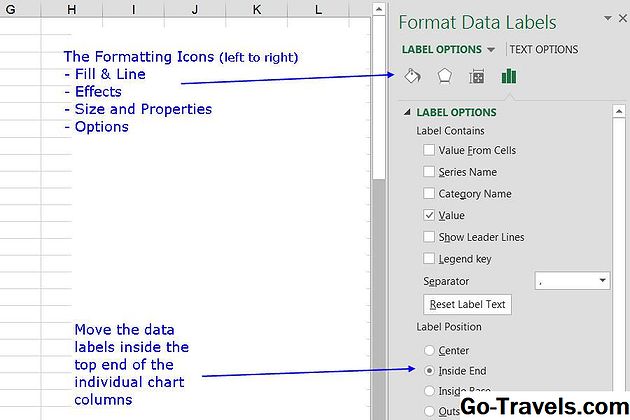
Форматирање окна задатака
Следећи неколико корака водича користе окно за обликовање формата , који садржи већину опција за обликовање доступних за графиконе.
У Екцелу 2013, када се активира, окно се појављује на десној страни екрана Екцел-а, као што је приказано на слици изнад. Титула и опције које се појављују у окну се мењају у зависности од области графикона која је изабрана.
Премјештање ознака података
Овај корак ће преместити ознаке података унутар врха сваке колоне.
- Кликните једном на 64% ознака података изнад Материјали колона у графикону - треба изабрати све четири етикете података у графикону
- Кликните на Формат табулатор траке ако је потребно
- Кликните на Избор формата опцију на левој страни траке да бисте отворили Обликовање задатака окно са десне стране екрана
- Ако је потребно, кликните на Опције икону у окну да бисте отворили опције ознака као што је приказано на слици изнад
- Кликните на Унутрашњи крај опција у положај наљепнице површину панела да померите све четири етикете података у унутрашњост врха својих одговарајућих ступаца
Ширење графикона колона
Ширење ступаца графикона ће нам омогућити да повећамо величину текста на етикетама података, што их чини лакшим за читање.
Са Обликовање задатака панел отворен,
- Кликните једном на Материјали колона у графикону - све четири колоне у графикону треба изабрати
- Ако је потребно, кликните на Опције икону у окну да бисте отворили серије опција
- Подесите Ширина појаса на 40% да повећају ширину свих четири колоне у графикону
Додавање сенке у сваку колону
Корак ће додати сенку иза сваке од ступаца у графикону.
Са Обликовање задатака панел отворен,
- Кликните једном на Материјали колона у графикону - све четири колоне у графикону треба изабрати
- Кликните једном на Ефекти икона у окну за обликовање да бисте отворили серије опција
- Кликните једном на Сенка наслов да отворите опције сенке
- Отворите пресет сенке панел кликом на Пресетс икона
- У Перспективе кликните на дугме Дијагонално горње десно дијагонално гледиште икона
- Сенка треба да се појави иза сваког од ступаца графикона
06 од 06 Додавање позадинског градијента боја и форматирање текста

Додавање позадинског градијента боја
Овај корак ће додати градијент боја у позадину користећи опције у окну за обликовање задатака као што је приказано на слици изнад.
Ако нема присуства три градијента заустављања када је отворен прозор, користите иконе за додавање / уклањање градијента поред граничног стезаљка за постављање броја на три.
Са Обликовање задатака панел отворен,
- Кликните на позадину да бисте изабрали цео графикон
- Кликните на Филл & Лине икона (боја може) у окну
- Кликните на Попуните наслов да отворите опције попуњавања
- Кликните на Градијент опцију на листи да бисте отворили одељак нагоре у доњем делу панела
- У одељку градијента, проверите да ли желите Тип опција је подразумевана Линеарно
- Подесите Правац опција за Линеарно надоле да креирате хоризонтални позадински градијент као што видите на слици на страни 1
- У Градијент зауставља бар, кликните на лево-мост градиент стоп
- Уверите се у то Позиција вредност је 0% и поставите његову боју испуњења Бело позадина 1 користећи опцију боје испод стопала за градијент
- Кликните на средњу стопалу за градијент
- Уверите се у то Позиција вредност је 50% и подесите његову боју испуњавања Тан Позадина 2 Тамнија 10% да промените боју заустављања средњег градијента на светлост
- Кликните на десно највише градијент стоп
- Уверите се у то Позиција вредност је 100% и подесите своју боју испуњења Бело позадина 1
Промена типа фонта, величине и боје
Промена величине и типа фонта који се користи у графикону не само да ће бити побољшање у односу на подразумевани фонт који се користи у графикону, већ ће олакшати читање имена категорија и података у табели.
Белешка: Величина фонта се мјери бодова - често скраћено пт .72 пт текст је једнак један инч (2,5 цм) у величини.
- Кликните једном на наслову графикона да бисте је изабрали
- Кликните на Кућа табла траке
- У одељку фонта траке кликните на Фонт поље да отворите падајући списак доступних фонтова
- Померите се да бисте пронашли и кликните на фонт Бондини МТ Блацк на листи да промените наслов на овај фонт
- У Величина слова поред поља фонта, подесите величину наслова на 18 пт
- Кликните једном на легенду да је селектујете
- Користећи горе наведене кораке, поставите текст легенде на 10 пт Бондини МТ Блацк
- Кликните једном на 64% ознака података у Материјали колона у графикону - треба изабрати све четири етикете података у графикону
- Поставите ознаке података на 10.5 пт Бондини МТ Блацк
- Са ознакама података још увек изабраним, кликните на Боја боје икону траку (слово А) да отворите Боја боје панел
- Кликните на Бело позадина 1 боја у плочи да би променили боју фонта ознаке података на бело
У овом тренутку, ако сте пратили све кораке у овом упутству, ваш графикон треба да одговара примјеру приказаном на страни 1.


