
У Екцелу, заглавља и подножја су линије текста који штампају на врху (заглавље) и доњем делу (подножје) сваке странице у радном листу. Заглавља и подножја садрже описни текст као што су називи, датуми или бројеви страница. Пошто нису видљиви у нормалном приказу радног листа, заглавља и подножје се додају на радни лист када се штампа.
Упутства у овом чланку важе за Екцел 2019, 2016 и 2013.
Опције за рад са заглављима и ногама
Екцел се испоручује опремљен великим бројем унапред подешених заглавља, као што су бројеви страница или име радне свеске, које се лако додају. Или можете креирати прилагођене заглавља и подножје који укључују текст, графику и друге податке за табеларне таблице.

Иако се у Екцелу не могу стварати прави водени жигови, "псеудо" водени жигови могу се додати на радни лист додавањем слика прилагођеним заглављима или подножима.
Локације заглавља и нога
Глава или подножје могу садржавати до три информације. Ове информације се могу појавити на три локације на страници. За заглавља, локације су горњи леви угао, горњи центар и горњи десни угао странице. За подножја, локације су доњи леви угао, доњи центар и доњи десни угао странице.
Пресет Хеадерс анд Фоотерс
Већина унапред подешених заглавља и фоотера доступних у Екцелу уносе шифре, као што су &Страна или& Датум, да унесете жељене информације. Ови кодови чине заглавља и стопала динамичном. То значи да се мењају по потреби, док су прилагођени заглавља и подножја статични.
На примјер, &Страна код приказује различите бројеве страница на свакој страници. Ако се ручно унесе помоћу прилагођене опције, свака страница има исти број странице.

Додавање прилагођеног заглавља или нога у поставци странице
Да бисте додали прилагођени заглавље или заглавље Распоред на страници поглед:
-
Изаберите Поглед.
-
Изаберите Распоред на страници да промените Распоред на страници поглед.
-
Изаберите једну од три кутије на врху или на дну странице додајте заглавље или подножје.
-
Унесите информације о заглављу или подножју у изабрано поље.
Додавање унапред подешеног заглавља или нога у поставци странице
Да бисте додали један од претходно постављених заглавља или заглавља Распоред на страници поглед:
-
Изаберите Поглед.
-
Изаберите Распоред на страници да промените Распоред на страници поглед.
-
Изаберите једну од три кутије налази се на врху или на дну странице како би додао информације о глави или подножју. Имајте на уму да се појављује нова картица, означена са Десигн.
-
На картици Дизајн изаберите унапред постављену опцију. Изаберите опције као што су Број странице, тренутни датум, или Назив документа.
Враћање у нормални приказ из приказа распореда странице
Када додате заглавље или подножје, Екцел вас оставља Распоред на страници поглед. Иако је могуће радити у овом погледу, можда ћете желети да се вратите Нормално поглед. Урадити тако:
-
Изаберите било која ћелија на радном листу да напустите заглавље / подножје.
-
Изаберите Поглед.
-
Изаберите Нормално поглед.
Додавање унапред подешених заглавља и нумера у дијалогу за подешавање странице
Да бисте добили више контроле над изгледом заглавља и подножја, користите оквир за дијалог Паге Сетуп. Ево како:
-
Изаберите Распоред на страници.
-
Изаберите Подешавање странице лансер да би отворио Подешавање странице Дијалог.
-
У дијалогу изаберите Хеадер / Фоотер таб.
-
Изаберите свој унапред постављени заглавље из било ког Хеадер или Фоотер падајуће листе.
-
Изаберите У реду да затворите дијалошки оквир.
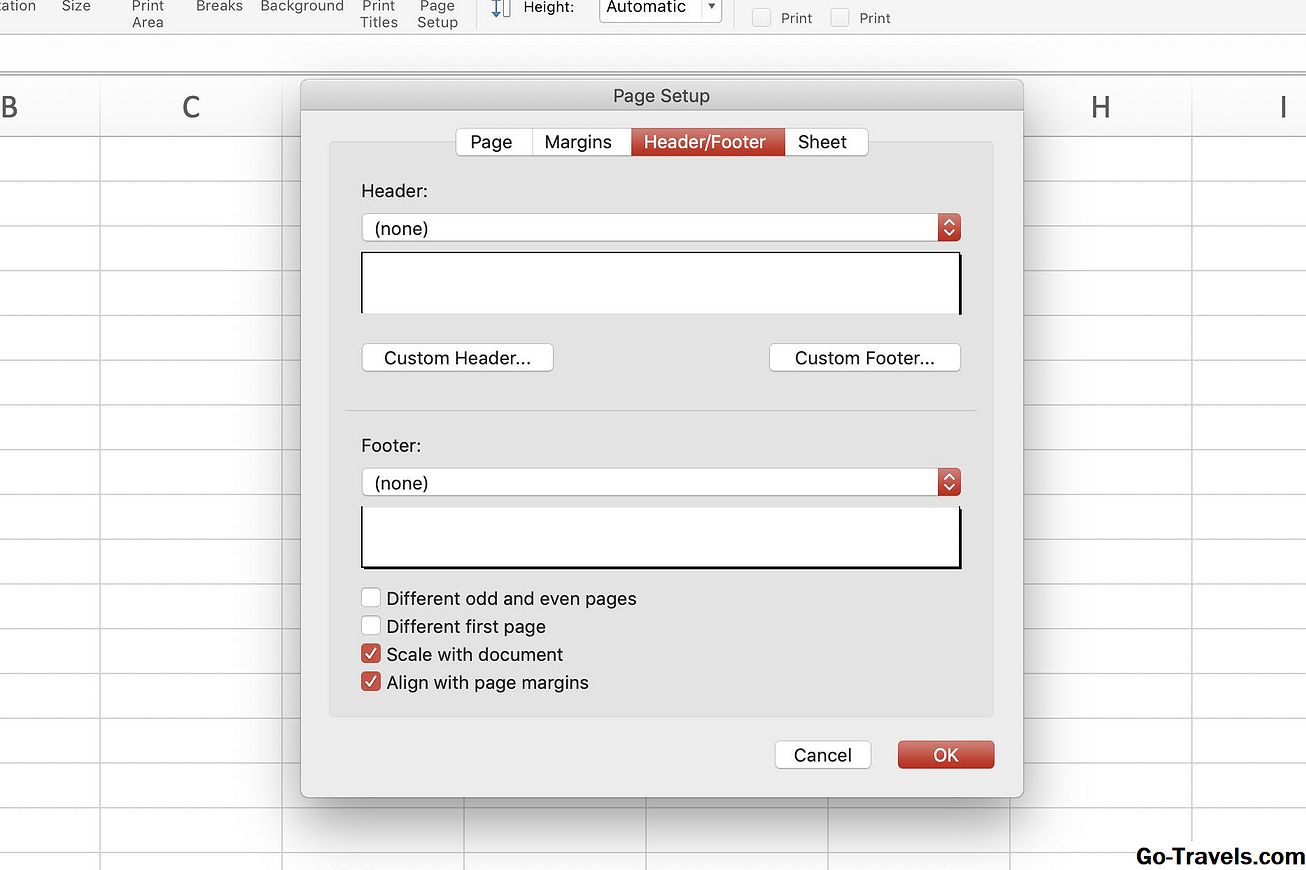
Прилагођени заглавља и подножје такође се могу додати у дијалог бок тако што ћете изабрати Прилагођени заглавље или Прилагођено нога.
Уклањање заглавља или ногу
Да бисте уклонили заглавља и подножје са више радних листова одједном:
-
Изаберите радни листови.
-
Изаберите Распоред на страници.
-
Изаберите Подешавање странице лансер да би отворио Подешавање странице Дијалог.
-
У дијалогу изаберите Хеадер / Фоотер таб.
-
Изаберите(ниједан) у оба предефинисана заглавља и подножја ногу.
-
Изаберите У реду да затворите дијалошки оквир.
-
Сви изабрани радни листови уклањају се сви садржаји у заглављу или подножју.


