
Потпис е-поште се појављује на дну ваших одлазних е-порука. То би могло укључити било шта са само вашег имена и наслова или смешним цитатом за корисне информације, као што су УРЛ адреса вашег веб сајта или телефонски број. Потписи нису потребни и могу се избрисати, али они често пружају корисне информације за примаоца.
Подесили сте е-поруку на иПхоне или иПад у апликацији Подешавања. Подразумевана линија потписа за апликацију Пошта на иПхоне-у је Послато из мог ајфона , али можете да промените свој потпис на било шта што желите или да га користите уопште. Можете генерисати потпис е-поште који се разликује за сваки од ваших повезаних е-поштних налога.
Подешавања потписа апликација за пошту на иПхоне-у и иПад-у дозвољавају само основне е-поруке. Док апликација подржава болд, италиц и ундерлине, ограничена су само на оне опције за обликовање. Ако желите додати живу везу, постоји трик за то.
Како направити основни иОС е-поштни потпис
Ево како да подесите потпис е-поште који се аутоматски појављује на крају сваког од ваших одлазних е-порука на иПхоне-у или иПад-у.
Док је наш снимак заснован на иПад-у, иПхоне ће радити на исти начин.
-
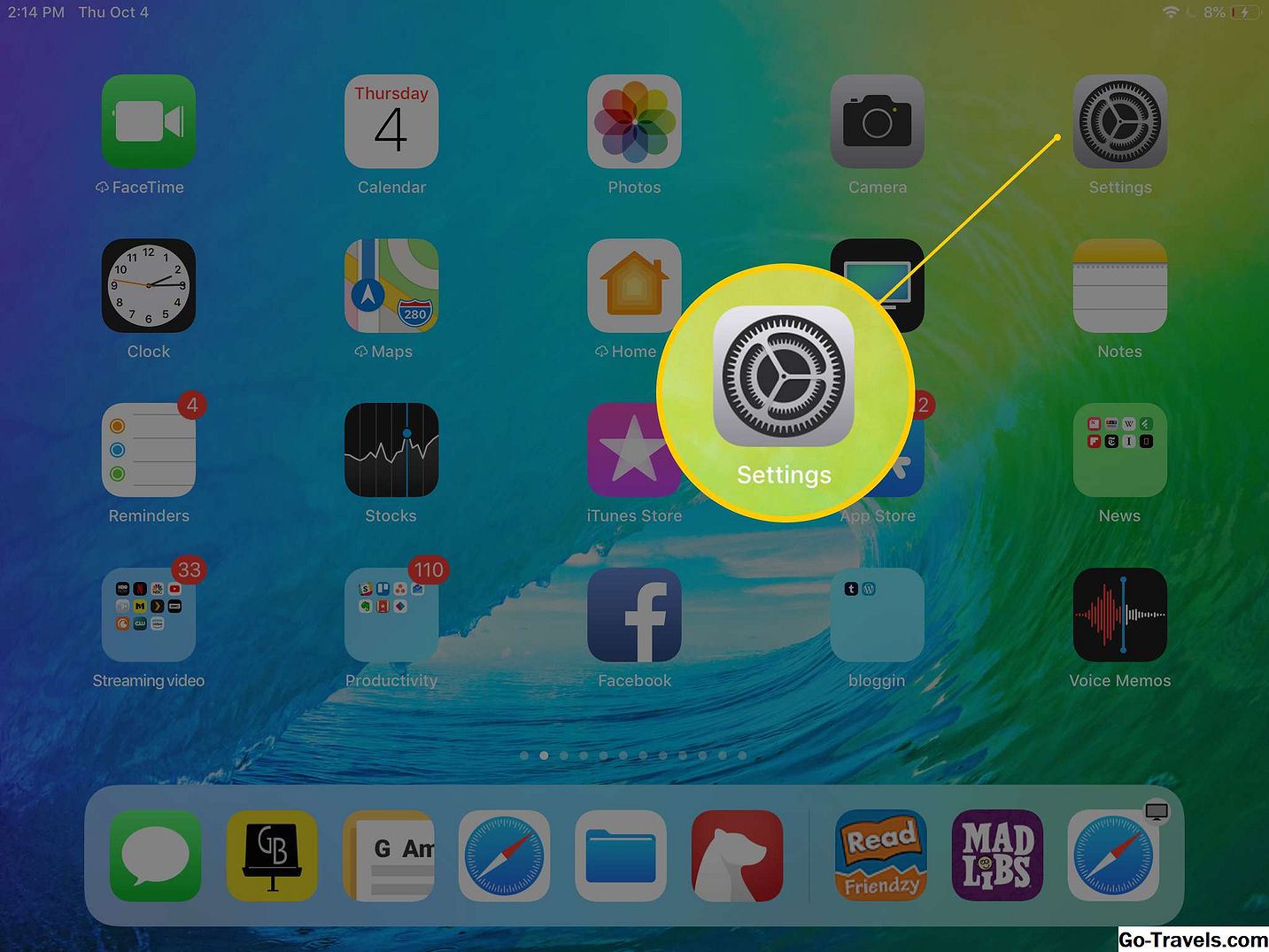
Отвори Подешавања апликација на почетном екрану иПхоне или иПад.
-
Померите се надоле и додирнитеПошта.

-
Пронађите и тапните наПотпис на дну екрана у одељку Састављање. Свака адреса е-поште коју користите са иПхоне-ом се појављује на екрану Сигнатуре. Имате један за иЦлоуд, наравно, али можете имати и један за Гмаил, Иахоо, Оутлоок или било коју другу компатибилну услугу е-поште. Сваки рачун има свој властити потпис.

-
Ако имате више од е-маил адресе постављене у апликацији Пошта, Додирните Сви рачуни на врху екрана ако желите да користите исти е-маил потпис за све адресе е-поште везане за апликацију "Пошта". Славина По налогу да наведете другачији е-маил потпис за сваки рачун.
-
Укуцајте жељени потпис е-поште у датом простору или уклоните сав текст да бисте избрисали потпис е-поште.
-
Да бисте применили форматирање, притисните и дуго држите део потписа док се не појави лупа. Скините прст и користите ручице које се појављују на екрану да бисте изабрали део потписа који желите да форматирате. Такође можете двапут додиривати речи коју желите истакнути за исти ефекат.

-
Иза одабраног текста појављује се мени. Потражите БИУ картицу за болд, италиц и подвлачити форматирање и додирните је. Можда ћете морати додирнути стрелицу са десне стране на траци менија да бисте видели унос БИУ-а.

-
Додирните једну од селекција на траци менија да бисте применили форматирање у изабрани текст.
-
Куцните изван текста и поновите процес да бисте другачије форматирали други дио потписа.
-
Тапните на стрелац у горњем левом делу екрана Сигнатуре да бисте сачували промене и вратили се на екран Почетак.
-
Изађите из апликације Подешавања.


Ограничења форматирања поште
Ако сте се надали да ћете променити боју, фонт или величину фонта дела вашег потписа е-поште, немате среће. Подешавања потписа за апликацију за пошту иОС-а нуде само рудиментарне богате текстуалне функције. Чак и ако копирате и налепите форматирану функцију од другде у подешавања поште, већина формата за обиљежавање текста је одузета.
Изузетак је жива веза. Ако упишете УРЛ адресу у свом е-поштном потпису у апликацији "Пошта", изгледа да није у питању линк који се може кликнути на клик, али када пошаљете е-пошту, то је веза уживо. Пошаљите себи е-пошту да бисте то проверили и потврдите да ради.
Савети за састављање емаил-а
Иако су опције за форматирање потписа ограничене на иОС уређају, и даље можете генерирати ефективан потпис тако што ћете пратити неколико смерница.
-
Држи га кратко. Ограничите свој потпис на највише пет редова текста у целости. Ако мислите да не можете да уклоните информације, користите цеви (|) или колоне (:) да бисте раздвојили одељке текста
-
Пословни потписи требају укључивати ваше име, назив (опционо), име вашег предузећа са везом до веб странице компаније и број пословног телефона. Ако је доступно, укључите везу на недавни чланак или објаву о вама или вашој компанији.
-
Не морате да унесете своју е-адресу у свој потпис е-поште јер је на врху е-поште.
-
Лични е-поштни потписи могу имати користи од повезивања са вашим друштвеним профилима, као што су на Твиттер, Фацебоок и ЛинкедИн.
-
Кратки, инспиративни цитати често се појављују на крају потписа е-поште. Ове су обично прикладније за личне послове него пословне потписе.
-
Оставите све правне одрицање одговорности, осим ако вам није потребно да их укључите у своје пословање.
-
Тестирајте свој форматирани потпис са што већим бројем емаил клијената како бисте избегли непријатна изненађења.


